

7.2 KiB
专治各类疑难杂症
Gitea 提示“找不到对应签名的密钥”
仅仅将 SSH 密钥添加到 Gitea 还不够,为了防止他人伪造你的公钥,Gitea 要求你手动验证该密钥的所有权。
在你的 SSH / GPG 密钥 列表中,找到刚添加的密钥,点击旁边的验证按钮。
Gitea 会弹出一个带有随机 Token 的提示框,并要求你执行一条类似如下的命令:
echo -n 'gitea-xxxxxxxxxx' | ssh-keygen -Y sign -n gitea -f /path_to_your_privkey
!!! warning "Windows 11 用户避坑警告"
千万不要在 Windows 默认的 CMD 或 PowerShell 中执行这段命令!

Windows 的 echo 命令不支持 `-n` 参数,它会把 `-n` 甚至回车换行符一起发送给硬件密钥进行签名。这会导致生成的签名数据完全错乱,提交到 Gitea 时会永远报错“签名不匹配”。
正确操作是在 Windows 11 中打开 Git Bash。
复制 Gitea 提供的命令并在 Git Bash 中执行。将 /path_to_your_privkey 替换为你本地密钥路径。(如果读取私钥存根失败,对于硬件密钥也可以尝试指向公钥)
终端会输出一段被 -----BEGIN SSH SIGNATURE----- 和 -----END SSH SIGNATURE----- 包裹的签名块。
将这整段签名块复制,粘贴回 Gitea 的网页验证框中,点击确认即可。
Material for MkDocs 粗体无法正常渲染
在 Material for MkDocs 中,出现粗体无法正常渲染的问题,通常是因为 Markdown 解析器依赖空格或特定的英文单词边界来识别强调语法的起止。
当 ** 直接与中文字符紧凑相连,或紧贴括号、冒号等标点符号时,解析器会将其误认为是一段普通文本的内部字符,从而放弃渲染。
针对这个问题,可通过开启并配置 betterem 扩展解决。
打开项目的 mkdocs.yml 配置文件,找到 markdown_extensions 节点,添加 pymdownx.betterem 并开启全量智能匹配。
markdown_extensions:
  - pymdownx.betterem:
      smart_enable: all
配置保存后,MkDocs 重新构建,绝大部分中文字母混排和括号内的加粗问题都会自动恢复正常。
如果上述方案不能解决问题,可能是 smart_enable: all 弄巧成拙。在 betterem 扩展的设计中,“智能(Smart)”这个词的实际含义是:“忽略词内强调(mid-word emphasis)”,即强制要求强调符号 ** 前后必须有英文空格或单词边界。由于中文汉字之间没有空格,在解析器看来,整句中文是一个连贯的“长单词”。如果设置了 smart_enable: all,解析器会把 ** 也变成“智能”模式,认为它插在“词内”,从而彻底拒绝渲染相连的中文加粗。
解决方案是将 ** 恢复为“非智能(允许词内强调)”模式。关闭全量智能模式,只保留对下划线 _ 的智能限制(这是官方默认且最适合中文混合排版的设置)。
markdown_extensions:
  - pymdownx.betterem:
      smart_enable: '_'
Git 覆盖本地修改
!!! warning "注意!"
以下命令将使你放弃所有本地更改,而使用远程分支中的副本重置/覆盖所有内容。
输入以下命令来覆盖本地文件:
git fetch --all
git reset --hard <remote>/<branch_name>
例如:
git fetch --all
git reset --hard origin/main
!!! info
不论是否使用 --hard 选项,所有尚未推送的本地提交都将丢失。
命令详解
git fetch 从远程下载最新版本,不会尝试合并或重新设置任何内容。
然后 git reset 将 main 分支重置为你刚获取的分支。--hard 选项更改工作树中的所有文件,以匹配 origin/main 中的文件。
擦除 ESP32-S3 固件
下载并安装 esptool
令 ESP32-S3 进入 DFU 模式:
- 按住板子上的
BOOT按钮不放,将设备接入电脑 - 再单击一下
RESET按钮 - 松开 BOOT 按钮
- 此时电脑会重新识别到一个串口设备
- 转至 设备管理器
- 确定 ESP32-S3 设备所对应的串口
用命令行工具 esptool 擦除 ESP32-S3 固件,在终端中执行以下命令:
D:\esptool-v5.2.0-windows-amd64\esptool.exe --chip esp32s3 --port [ESP32-S3 设备所对应的串口 e.g.:COM3] erase_flash
显示 Flash memory erased successfully 后,你就可以像对待一块全新的 ESP32-S3 一样,用常规方法刷写任何其他固件了。
Docker Compose 限制容器的资源使用
运用 compose 组件可限制容器的资源使用,以下是示例:
services:
  <service_name>:
    image: <image_path>
    # 可用的 CPU 数
    cpus: 1
    # 内存大小限制
    mem_limit: 1G
在以上示例中,容器的 CPU 使用数限制在1个,内存使用限制在1G。
参考
如何在 docker compose file 中限制系統資源的使用 - Zen's Blog
Define services in Docker Compose - Docker Docs
为 Proxmox 的 Windows 虚拟机安装 VirtIO 驱动
镜像链接: Index of /groups/virt/virtio-win/direct-downloads/archive-virtio
(2026年3月23日)目前推荐下载版本 virtio-win-0.1.271-1,更新或过旧的版本都出现了兼容性问题。
下载与挂载镜像
- Proxmox 控制面板 - 存储 - (任意一个存储池) - ISO 镜像 - 从 URL 下载
- 虚拟机 - (Windows 虚拟机) - 硬件 - 添加 - CD/DVD驱动器
- 总线/设备:
SCSI - 使用 CD/DVD 光盘镜像文件(ISO)
- 存储: (存放镜像的存储池)
- ISO 镜像:
virtio-win-0.1.271.iso
- 总线/设备:
安装 VirtIO 驱动
- 打开 Windows 资源管理器,然后转至 CD-ROM 驱动器。
- 双击打开
virtio-win-gt-x64/x86.msi,并按照其指示操作。 - 双击打开
virtio-win-guest-tools.exe安装 QEMU Guest Agent。 - 重启虚拟机。
参考
Windows VirtIO Drivers - Proxmox VE
将已经失效的 Onedrive 账户从资源管理器边侧栏去除
-
按住 ++windows+r++ 然后输入
regedit,然后点击 OK。 -
导航到
HKEY_CLASSES_ROOT>CLSID。在这个文件夹内,请按住 ++ctrl+f++ 搜索OneDrive. 如图所示: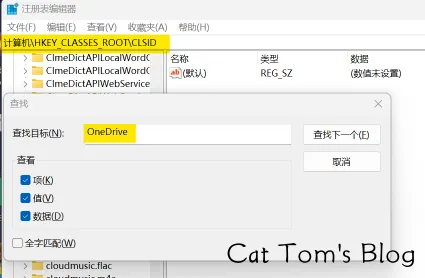
-
请逐个搜索,直到找到一个含有
OneDrive - Personal或OneDrive - <CompanyName>(链接到您的 OneDrive for Business 帐户) 作为默认值的条目,类似于以下屏幕截图: -
将
System.IsPinnedToNameSpaceTree值修改为0> 确定。 -
最后,重启你的电脑。